






 Fabian
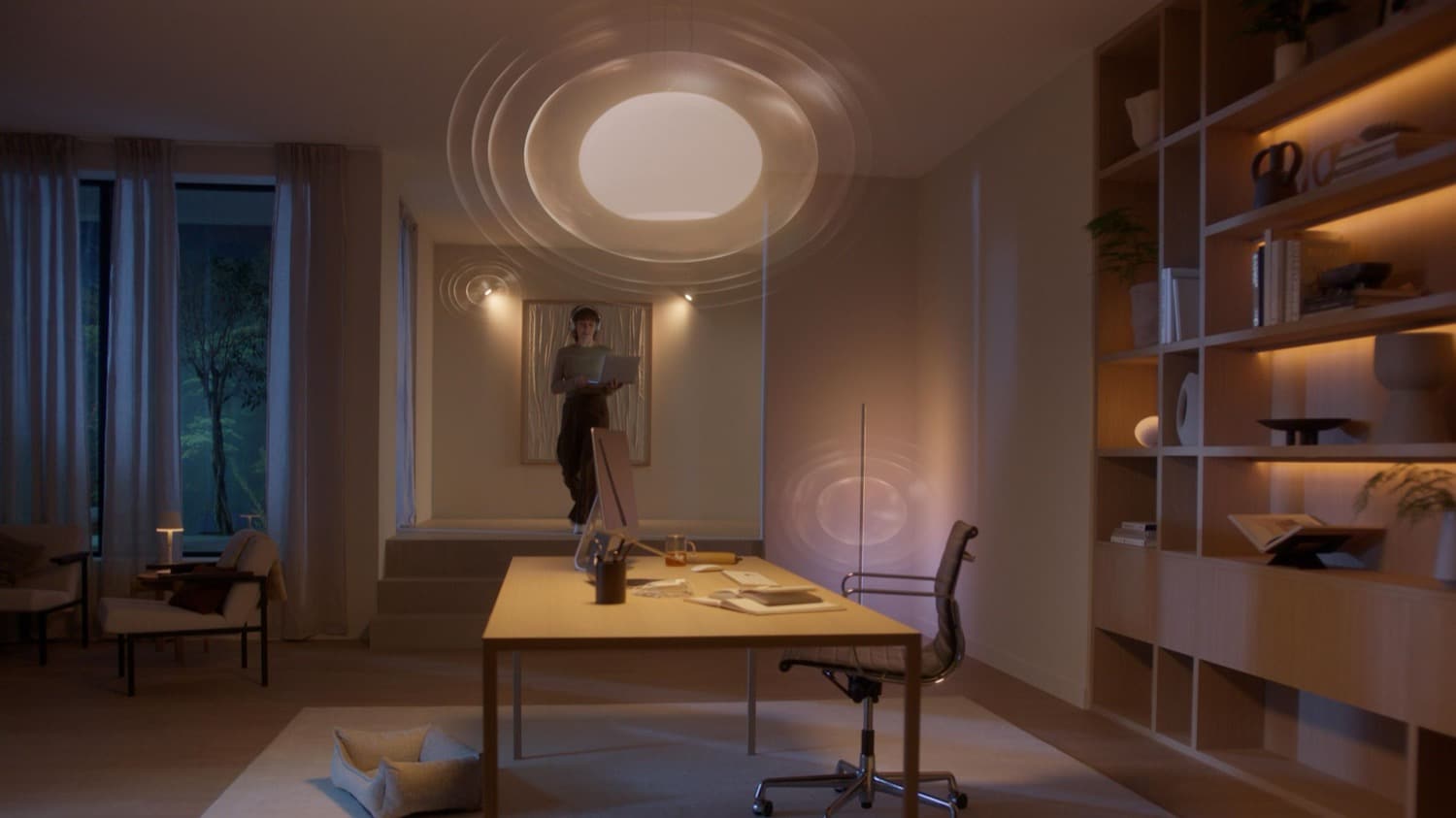
Anfang September hat Philips Hue das neue MotionAware vorgestellt. Im Zusammenspiel mit der Hue Bridge Pro können mehrere Leuchtmittel in einem Raum Bewegungen erkennen und das Licht wie von Zauberhand einschalten – ganz ohne einen Bewegungssensor. Heute möchte ich euch ausführlich erklären, wie ihr in der Hue-App eine Bewegungszone einrichtet und MotionAware nutzen könnt.
Das sind die Voraussetzungen für Hue MotionAware
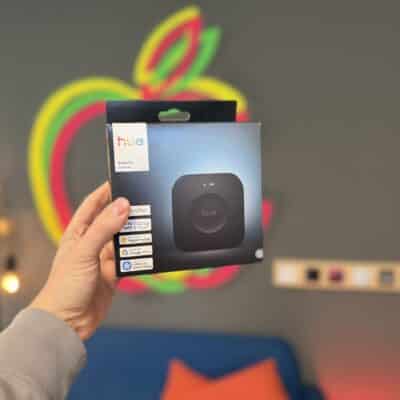
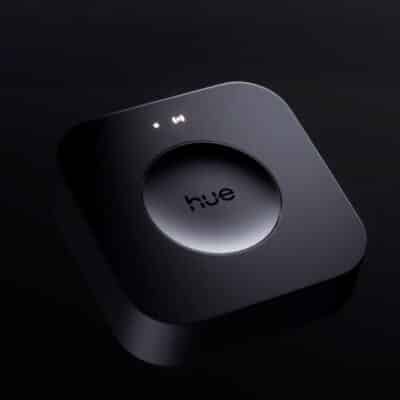
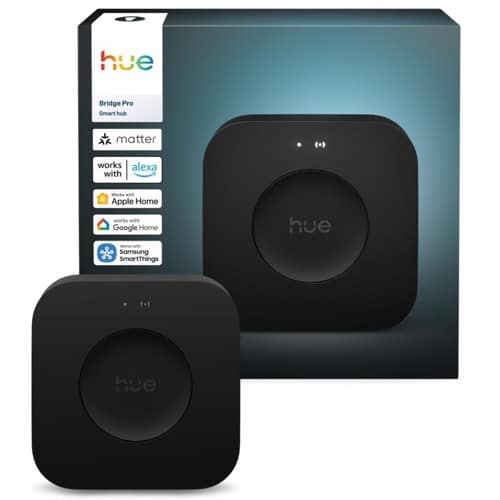
Wie bereits eingangs erwähnt ist eine Hue Bridge Pro notwendig. Das Feature ist ausschließlich auf der neuen Steuerzentrale verfügbar. Die Hue Bridge Pro könnt ihr für 89,99 Euro direkt bei Philips Hue bestellen.
Darüber hinaus benötigt ihr im gewünschten Raum oder der Zone drei oder vier kompatible Hue-Leuchtmittel. 95 Prozent aller Hue-Produkte sind kompatibel, lediglich der Smart Plug, tragbare Leuchten und einige ältere Geräte dürfen nicht mitmachen. Eine komplette Liste der nicht mit MotionAware kompatiblen Hue-Produkte findet ihr in diesem Support-Dokument.
Einrichtung von MotionAware in der Hue-App

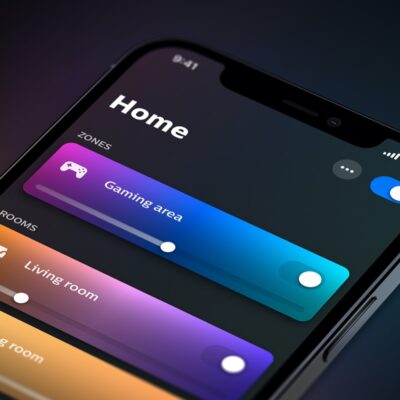
Für die Einrichtung von MotionAware sind einige Schritte in der Hue-App notwendig. Was ich etwas gemein finde: MotionAware hat keinen eigenen Menüpunkt in den Einstellungen, sondern versteckt sich im Bereich “Geräte”. Genau dort findet ihr unter Gruppen die “Bewegungszonen”.

Danach wählt ihr den gewünschten Raum oder die gewünschte Zone aus, in der die Bewegungszone eingerichtet wird. In den folgenden Schritten erklärt euch die Hue-App, wie ihr die Leuchtmittel am besten auswählt. Sie sollten im besten Fall zwischen 1 und 7 Meter voneinander entfernt sein und die gewünschte Zone “formen”.

Nun folgt ein wichtiger Schritt. Alle Personen und Haustiere sollten den Raum verlassen, damit die Lampen sich untereinander kalibrieren können. Nach der erfolgreichen Erstellung der Bewegungszone könnt ihr auswählen, was bei einer erkannten Bewegung passieren soll. Wollt ihr nur Lampen einschalten oder auch einen Alarm über Hue Secure erhalten? Letzteres funktioniert nur mit einem aktiven Hue Secure Abonnement. Direkt danach kann es schon losgehen.
Die wichtigsten Einstellungen für Hue MotionAware
Im Anschluss könnt ihr die gewünschten Einstellungen für die Bewegungszone mit Hue MotionAware vornehmen. Besonders spannend: Ihr könnt nicht nur die für die Bewegungserkennung gewählten Lampen einschalten, sondern aus allen Hue-Lampen in eurem Zuhause wählen.

Ähnlich wie bei einem klassischen Bewegungsmelder könnt ihr für mehrere Zeitfenster unterschiedliche Szenen auswählen. Ebenso kann in den Einstellungen der Bewegungszone die Sensitivität der Bewegungserkennung angepasst werden. Auch eine Abhängigkeit vom Sonnenaufgang und Sonnenuntergang ist möglich.
Es lohnt sich auch ein Blick in die einzelnen Zeitfenster. Dort könnt ihr unter anderem festlegen, ob das Licht nach einer bestimmten Zeit wieder ausgeschaltet werden soll. Ebenso könnte ihr MotionAware deaktivieren, wenn das Licht im Raum bereits eingeschaltet ist.
So gut funktioniert die Bewegungserkennung in der Praxis
Ich habe euch mal eine kleine Grafik mit den drei von mir gewählten Hue-Leuchtmitteln und der daraus entstandenen Bewegungszone angefertigt. Sobald ich den Bereich betrete, wird das Licht nach ein bis zwei Sekunden eingeschaltet. Ganz so schnell wie mit einem klassischen Bewegungsmelder geht es nicht.
Dafür kann man den Bereich durch die Platzierung der Lampen genauer definieren. So ist es möglich, dass ich links am Tisch vorbeigehe, ohne dass das Licht eingeschaltet wird.

Das kann Hue MotionAware (derzeit) noch nicht
Es gibt allerdings auch einige Einschränkungen. Derzeit sind maximal vier Bewegungszonen mit einer Hue Bridge Pro möglich.
An einem anderen spannenden Feature arbeitet Philips Hue und dürfte es mit einem der nächsten Updates freischalten. Dann können Bewegungszonen die Daten der Helligkeitssensoren eines Hue Bewegungsmelders oder einer Hue Secure Kamera nutzen, um zu entscheiden, ob das Licht bei einer erkannten Bewegung überhaupt eingeschaltet werden soll. Möglicherweise ist es ja auch so hell genug.
Ob Hue MotionAware etwas für euch ist oder nicht, kann ich pauschal allerdings nicht beantworten. Es hängt von vielen Faktoren und Gegebenheiten ab. Falls ihr eine Hue Bridge Pro habt, solltet ihr das Feature daher einfach selbst erkunden und ausprobieren.
Hue Bridge Pro
99,99€



timeslots offenen.
ein timeslot wieder offenen
unter dauer die zeit einstellen
Hab ich doch glatt übersehen. Danke für den Hinweis! Werde ich gleich korrigieren.
Was mich interessieren würde, funktioniert Motion-aware nur auf der Ebene oder kann man das auch z.b über zwei drei Stockwerke machen. Hintergrund ist: was mir z.b gefallen würde ist bei uns im Treppenhaus zwei Stockwerke jeweils eine Hue Lampe reinmachen und dann wenn man eben unten ins Treppenhaus reinkommt dass sich dann die Lampen einschalten.
Ich könnte mir vorstellen, dass es in einem offenen Treppenhaus funktioniert. Zwei Lampen reichen aber nicht aus.
Funktioniert das nur mit Hue Lampen oder ggf mit anderen zigbee Lampen?
Nur mit Hue-Lampen.
Vielen Dank für den Test. Kann man mit motionaware auch mit einem Bewegungsmelder kombinieren? Ich sitze oft am Schreibtisch im Dunkeln, weil die Bewegung nicht ausreicht.
Eine Kombination könnte da eventuell bessere Ergebnis erzielen.
MotionAware ist kein Präsenzmelder, sondern auch eine Bewegungserkennung. Ich würde in diesem Fall eher das Licht nur automatisch einschalten, aber nicht wieder ausschalten lassen. Dafür dann ein Smart Button oder ähnliches an der Tür, um das Licht wieder zu deaktivieren.
@Fabian
Ist dir bekannt warum Motion Aware auf 4 Bewegungszonen beschränkt ist?
Hardware oder nur Software?
Ich hole mir jetzt wieder eine 2. Bridge…weil ich keine Bewegungsmelder rumhängen haben möchte und auch weil ich in meinem verwinkelten Treppenhaus mind. 6 Stück bräuchte damit es irgendwie funktioniert…
Wieder 2 Bridges sollte ja eigentlich nicht Sinn der Sache sein…
Funktioniert MotionAware auch mit den neuen GU10 Essential Spots?
Da auch die GU10 Essentials mit Zigbee arbeiten, muss das gehen.
Ja, funktioniert!
Folgendes Szenario. Lampe 1, 2 und 3 gehen an, wenn eine Bewegung wahrgenommen wurde und gehen nach 5 Minuten wieder aus. Lampe 1, 2 und 3 fungieren selbst als Sensoren.
Was passiert, wenn ich Lampe 2 aus Versehen manuell am Schalter betätige?
Du wirst es uns hoffentlich bald verraten 🙂