




 Fabian
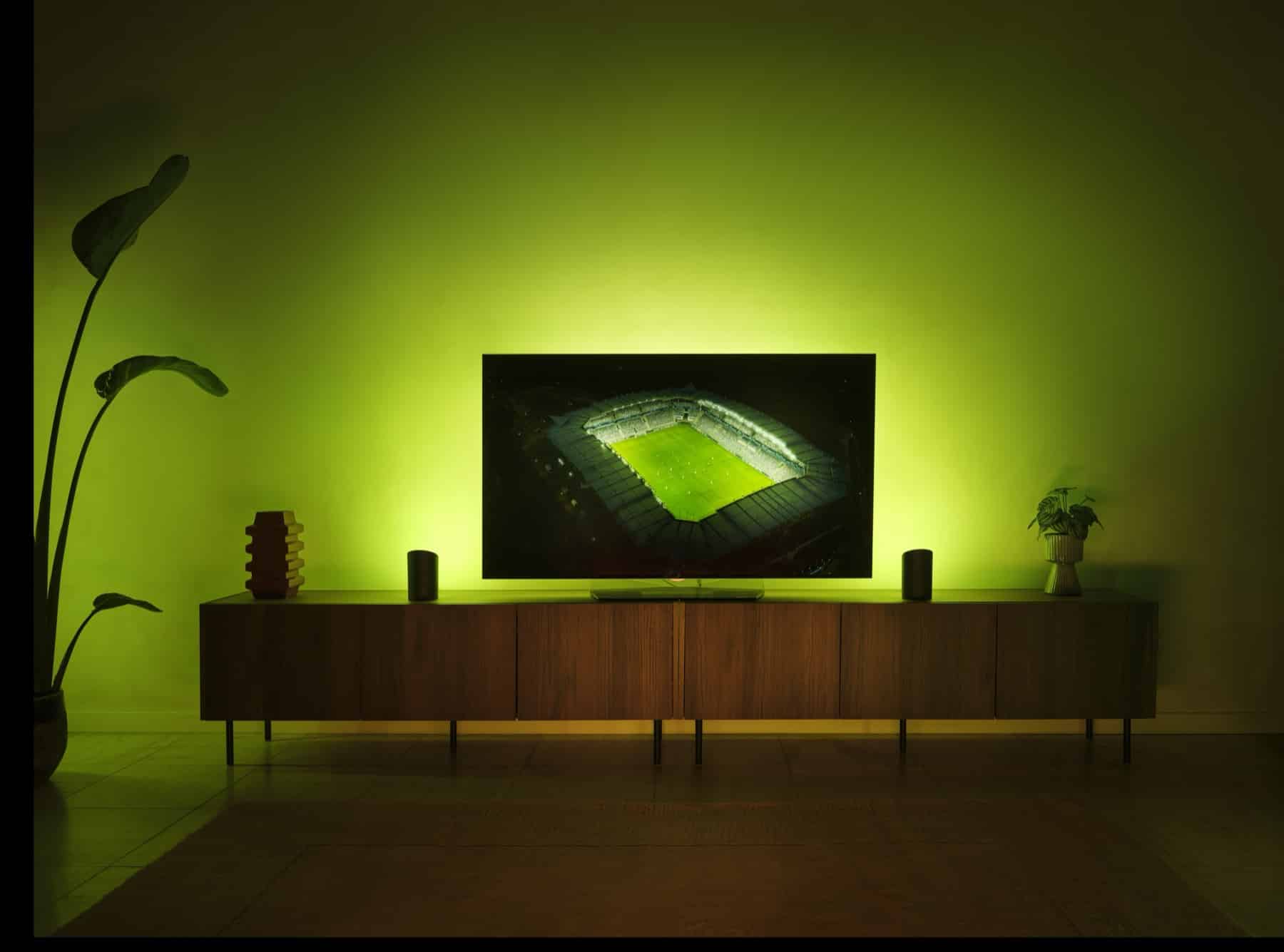
Pünktlich zum bevorstehenden Start der Fußball-Weltmeisterschaft in Mexiko, Kanada und den USA hat Philips Hue ein weiteres Update seiner App veröffentlicht. Nicht ganz ohne Grund, denn damit wird das neue Sport Live Feature freigeschaltet. Wie bereits umfassend erklärt, könnt ihr eure Lichter damit passend zu Spielereignissen während der Weltmeisterschaft leuchten lassen.
Die erste Chance, das neue Feature auszuprobieren, habt ihr am Donnerstag, wenn Mexiko und Südafrika das Eröffnungsspiel austragen. Aber was genau müsst ihr in der Hue-App einstellen?
So wird Sports Live in der Philips Hue App eingerichtet
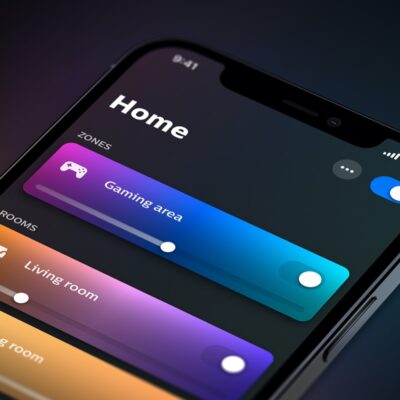
Ihr startet ganz einfach mit dem Sync-Tab in der Hue-App. Sollte dort noch keine Funktion eingerichtet sein, tippt ihr auf “Los geht’s”, andernfalls auf das kleine “Was”-Icon in der unteren linken Ecke. Dort könnt ihr dann die “Sports Live: Meisterschaft 2026” auswählen. Im nächsten Menü könnt ihr eure Lieblingsmannschaften auswählen, um direkt Spielvorschläge zu erhalten. Das ist aber kein Muss, genau wie die nachfolgende Abfrage der Spiele, die ihr verfolgen wollt.
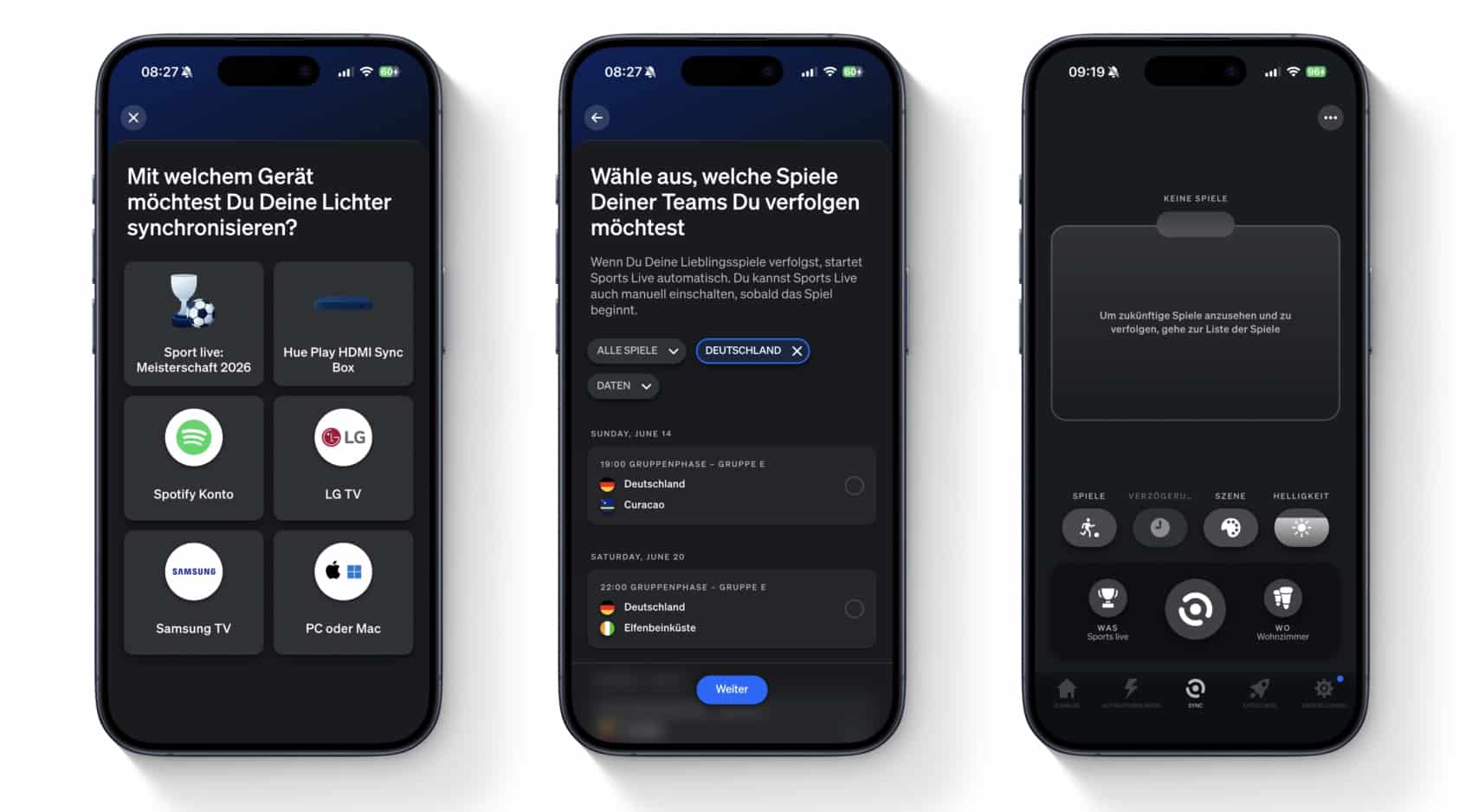
Wichtiger ist da schon die Frage nach dem Raum oder der Zone, in der Sports Live arbeiten soll. Spezielle Lampen könnt ihr hier nicht auswählen, es sollte aber zumindest eine farbfähige Lampe vorhanden sein. Ebenfalls wichtig: Nutzt ihr Hue Sync, etwa mit der Sync Box, haben die damit gekoppelten Lampen Vorrang und werden nicht für Sports Live benutzt. Habt ihr den Raum und die gewünschte Standard-Szene ausgewählt, kann es auch schon losgehen.
Aktuelle Spiele sollten direkt im Sync-Tab angezeigt werden, für zukünftige Spiele gibt es eine Liste. Wählt ihr hier ein Spiel aus, startet Sports Live automatisch 15 Minuten vor dem Anpfiff. Über den Sync-Button direkt daneben könnt ihr während der Übertragung die Verzögerung einstellen. Auch Standard-Szene, Helligkeit und Raum lassen sich noch anpassen. Wie genau sich Sports Live während eines Spiels verhält, muss ich persönlich auch noch herausfinden.
Neue Zone für die gesamte Bridge
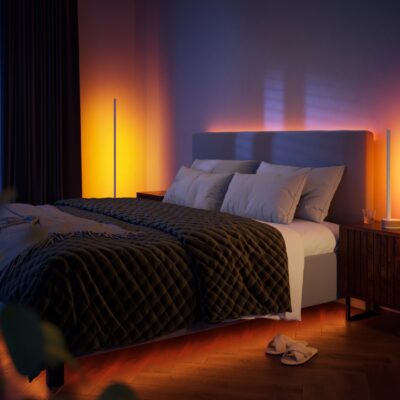
Mit dem Update neu hinzugekommen ist die folgende Funktion: “In deinem Start-Dashboard steht dir jetzt eine neue Bridge-Gruppe zur Verfügung, die alle Geräte und Automatisierungen an einem Ort zusammenfasst. Du kannst nun Szenen für die gesamte Bridge erstellen und Gruppen über die Bearbeitungsoption ausblenden oder neu anordnen.”
Im Prinzip handelt es sich um eine Zone mit allen Räumen und Lampen einer Bridge. Vielleicht könnt ihr damit ja etwas anfangen. Auf dem Startbildschirm meiner App ist die neue Bridge-Zone zunächst im Bereich “Ausgeblendet” angelegt worden und war daher nicht direkt sichtbar.


Wer es braucht – nice.
Wie kann man denn die Verzögerung einstellen? Der Button ist da, aber nicht aauszuwählen? Ich meine das TV Signal via OTT hängt leider deutlich nach, blöd wenn ich den Foul Elfer schon zwanzig Sekunden vorm Geschehen auf dem TV angezeigt bekommen würde…
Kannst doch dann in Tippspielen bessere Treffen landen 🙂
Das mit der Verzögerung können sie ja alle… Bei AmbiScape reden wir auch von bestimmt zwei, 3 Sekunden. Benutzt also auch kein Mensch!
Ich denke der Button ist erst aktiv, wenn das Spiel läuft.
Am Donnerstag kann man es ja mal ausprobieren. Sollte das gut funktionieren, wäre das ja echt ein schönes Gimmick.
Kommt jetzt noch irgendwas im Juni? Also offiziell.
Gibt es diese Sports Live Funktion eigentlich auch direkt für die Hue App direkt auf dem Samsung TV? Für mein Handy (Huawei P30 Pro) scheint es die aktuelle Version der App noch nicht zu geben, da es die 5.4 ist und kein Update verfügbar zu sein scheint und ich nutze die Sync immer über den TV.
Ich bin am TV ca eine Minute vorne und kann das auch mit der Verzögerungsoption nicht korrigieren, sprich näher als 1 Minute an mein Livesignal komme ich nicht ran. So bringt die Funktion natürlich nichts.
So ist es bei mir auch
Bei mir auch diese sport live Funktion ist scheise
Hab es jetzt die letzten 20min vom Spiel mal getestet – hat recht gut funktioniert.
Verzögerung anhand der Spielzeit auf dem TV eingestellt.
Ganz nett das Feature.
Aber ne glatte Minute hinten
Also:
Hue war 2 Minuten hinter ZDF über Satellit.
10 Minuten nach dem 1-0 haben die Lichter geflackert, bei Hue stand dann aber immer noch 0-0 drin.
Dann hat es mehrfach aufgeflackert, als kein Tor fiel.
Ich glaub beim 2-0 hat es zum ersten Mal gepasst, aber da hatte ich den TV und die Lichter schon lange aus, wobei das Flackern dann trotzdem kam. Danach habe ich Sync in der App gestoppt, dann war Ruhe.
Also alles wie immer, wir sind die Betatester…
Warum kann man das nicht vorher so testen, dass es dann direkt läuft?!
Naja, nette Spielerei. Mal bei Gelegenheit schauen ob es bei den nächsten Spielen besser läuft.
War doch abzusehen.
Von woher werden die Lichter angesteuert?
Aus Holland?
Wo kriegen die Holländer das TV Signal her?
Dazu kommen Millionen HUE Bridges, die überall in der EU(Welt?) verstreut sind und über Kabel, DSL, Glasfaser ans Netz angebunden sind.
Wie will man alle TV Empfangswege ( SAT, Stream, Terristisch, Kabel) und dabei entstehende Delay berücksichtigen?
Nette Spielerei, aber für die Tonne.
Ist die Aufregung nicht wert.
Ich wollte es nur testen.
Das was Fußball bzw. die WM heute ist, interessiert mich eh nicht, schon gar nicht die Spiele der Mannschaft.
Aber ich hab mir dafür mal wieder n 12 Pack Dos Equis bestellt,
Sommergefühle, wenn draußen schon November ist 😉
Ich hatte über Kabel geguckt. Bei mir waren es Anfangs 5 Sekunden hinten, im Laufe des Spiels konnte ich es dann sogar genau einstellen. Und ich fand es ziemlich cool. Die ganzen roten Karten haben da sehr geholfen.
Ich schaue über Mangenta, also Stream, da kann ich die Verzögerung, Dank der Anzeige der Spielzeit in der App genau einstellen und es funktioniert ganz genau alles zur richtigen Zeit. Mir ist das mit dem Blinken bei jeder gelben Karte zu viel, bei einer roten, ist es ok. Das Blinken zu Anfang brauche ich auch nicht, da reicht es, wenn meine eigene Fussballszene gestartet wird. Bei Spielen, bei denen die dt. Mannschaft nicht beteiligt ist, ist das mit dem Toralarm gut, bei einem dt. Spiel möchte ich aber das Gegentor nicht lichttechnisch feiern. Außerdem sind beim dt. Toralarm die Farben eben nicht so toll, da weiß mit drin ist, was da nicht reingehört, aber kann man ja selbst noch abändern. Insgesamt finde ich es toll, was Hue auf die Beine gestellt hat und das sogar kostenlos!